- Apps
- Premium
-
Ubicaciones VPN
- Ayuda
- Registrarse
- Iniciar sesión
VPN para Apple TV
Instala Browsec desde App Store directamente en tu Apple TV y protege todo lo que ves. Funciona en Apple TV HD y en todos los Apple TV 4K con tvOS 17.6 o posterior.
Una suscripción Browsec Premium cubre tu Apple TV y hasta 4 dispositivos más.
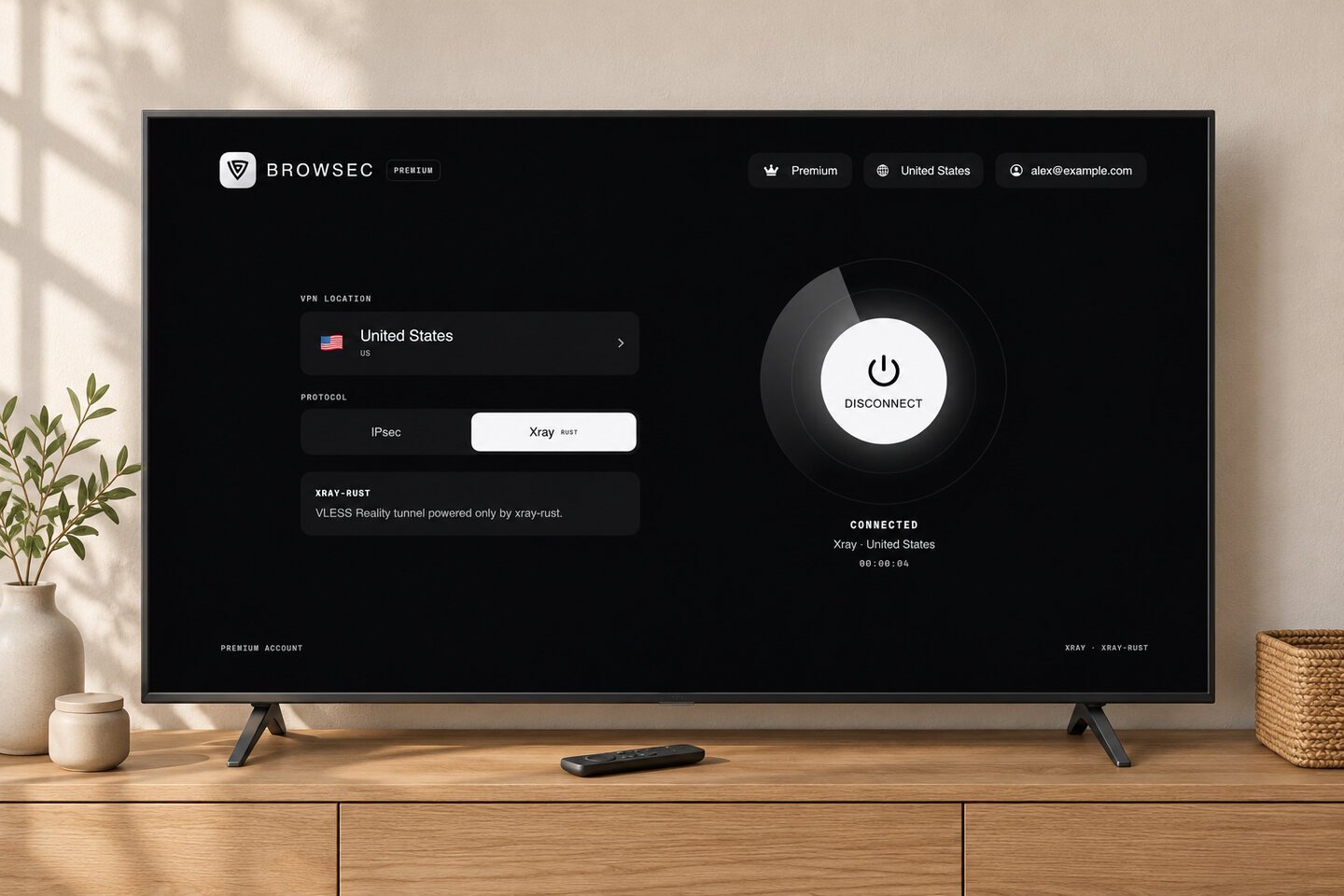
Cómo configurar una VPN en Apple TV
Cuatro pasos, unos dos minutos, todo con el control remoto:
-
01
Abre App Store
En la pantalla de inicio del Apple TV, abre App Store y ve a Buscar.
-
02
Instala Browsec
Escribe Browsec y selecciona Obtener. Si ya usas Browsec en un iPhone con la misma Cuenta de Apple, también la encontrarás en Comprado. Consejo: cuando se abre un campo de texto en el Apple TV, tu iPhone muestra una notificación de teclado, así que puedes escribir ahí en lugar de usar el control remoto.
-
03
Permite la configuración VPN
Abre Browsec. La primera vez que te conectes, tvOS te pedirá permiso para añadir una configuración VPN. Selecciona Permitir.
-
04
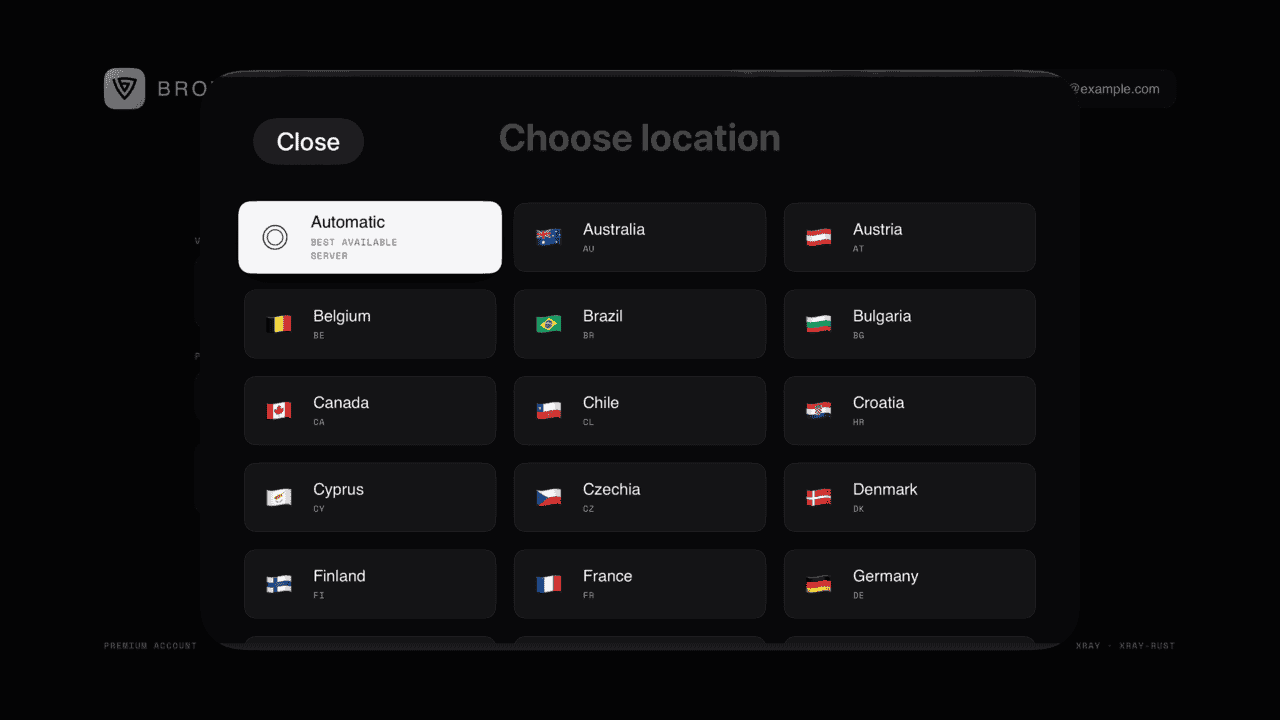
Elige una ubicación y conéctate
Elige una ubicación de la lista y selecciona «Connect». Si tienes Premium, inicia sesión con tu cuenta de Browsec para desbloquear todas las ubicaciones.
Por qué usar una VPN en tu Apple TV
Tus series de siempre, estés donde estés
¿Vives en el extranjero o pasarás unos meses fuera? Conéctate a una ubicación de tu país y las apps de streaming verán una dirección IP de Browsec de ese país en lugar de la local.
Lo que ves queda entre tú y la app
Tu proveedor de internet ve tráfico cifrado hacia un servidor de Browsec, no qué servicios abres ni qué reproduces en ellos.
Más seguridad en redes compartidas
En residencias de estudiantes, viviendas compartidas y alquileres vacacionales, tu Apple TV se conecta a una red que no controlas y que compartes con desconocidos. Con Browsec activado, todo lo que envía el Apple TV se cifra antes de salir del dispositivo.
Hecho para la pantalla grande
Pensado para el control remoto
Elige un país con el control remoto o deja que Browsec seleccione el servidor automáticamente. Solo necesitas escribir al iniciar sesión y puedes usar el iPhone como teclado.
Funciona en segundo plano
Una vez conectado, pulsa el botón TV para volver a la pantalla de inicio y abre cualquier app de streaming. La VPN sigue funcionando mientras ves el contenido.
Una app para iPhone, iPad y Apple TV
Es la misma app en todos los dispositivos Apple, así que tu cuenta de Browsec funciona en todos. Si compras Premium en el sitio web o en tu iPhone, también funciona en el Apple TV.
Qué obtienes con Browsec VPN para Apple TV
Conexión en todo el mundo
46 ubicaciones de servidores en Europa, América, Asia, África y Australia, incluidas dos en Estados Unidos. Cambia entre ellas cuando quieras.
Dos protocolos: IPsec y Xray
Elige el protocolo directamente en la app: IPsec, o Xray para redes que intentan bloquear las VPN.
Empieza gratis
Empieza con las ubicaciones gratuitas. No hay anuncios ni en el plan gratuito ni en Premium. Pásate a Premium cuando quieras más ubicaciones y servidores más rápidos.
Una suscripción, cinco dispositivos
Tu Apple TV cuenta como uno de los cinco dispositivos de una cuenta Premium. Los otros cuatro pueden ser cualquier combinación de móviles, PC y navegadores.
Qué opinan de Browsec
tjscaliUso esta VPN desde hace más de un año y nunca he tenido problemas. Es fácil de usar y puedo ver qué países tienen el mayor ancho de banda y elegir sin complicaciones.
Stoyan9La he probado muchas veces en distintos países y nunca falla.
SeregaMe encanta. Es la mejor app. Descargué unas 14 apps parecidas y ninguna funcionaba como debía. Esta funciona de maravilla.
Q8DiverBrowsec es la mejor app de VPN que existe. Excelente trabajo, desarrolladores 👍 ¡A seguir así!
Obtén Browsec VPN para Apple TV
Garantía de reembolso de 7 días